Übersicht
Kennzahlen von heute: aktive Sessions, Events, Tool-Aufrufe, Fehlerquote und Kosten.
Befüllt

Leerzustand

Alles, um jede Aktion von Claude Code in Echtzeit zu verstehen – in einem kuratierten, schnellen Dashboard.
Plugins erstellen & API — zur DokuEchte Screenshots aus dem Dashboard — jedes Widget befüllt und im Leerzustand, mit kurzer Erklärung.
Kennzahlen von heute: aktive Sessions, Events, Tool-Aufrufe, Fehlerquote und Kosten.
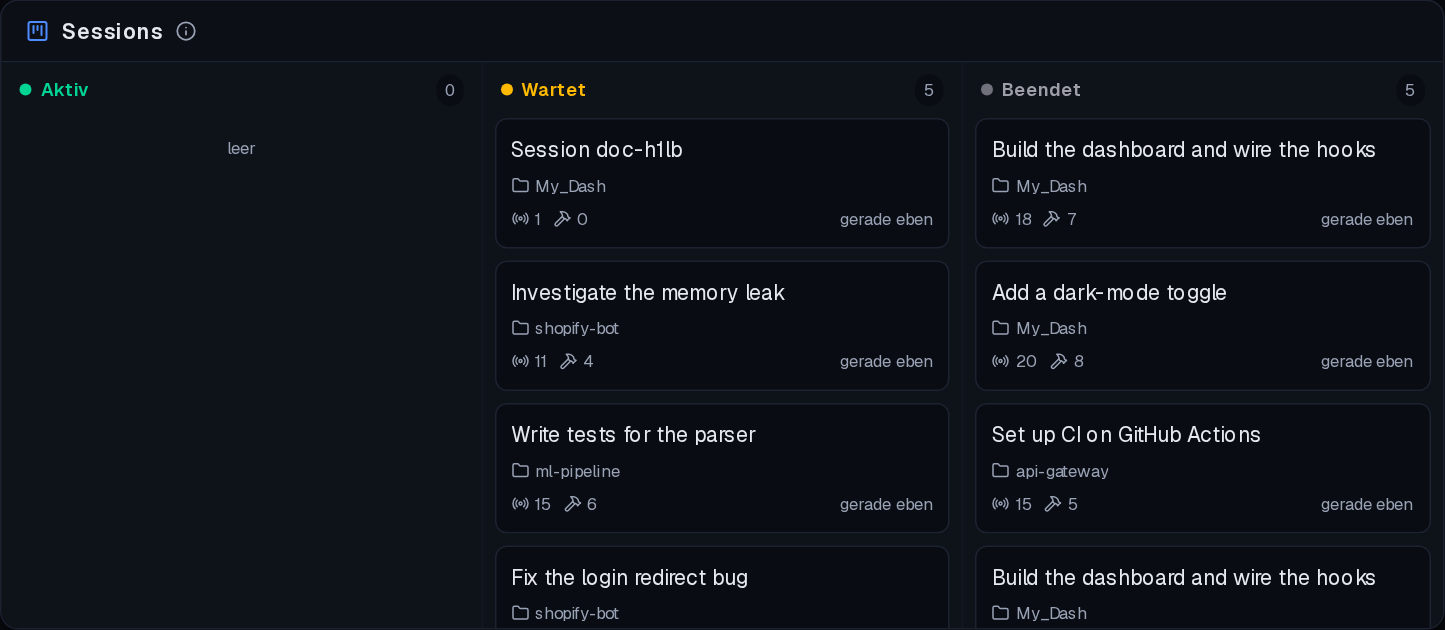
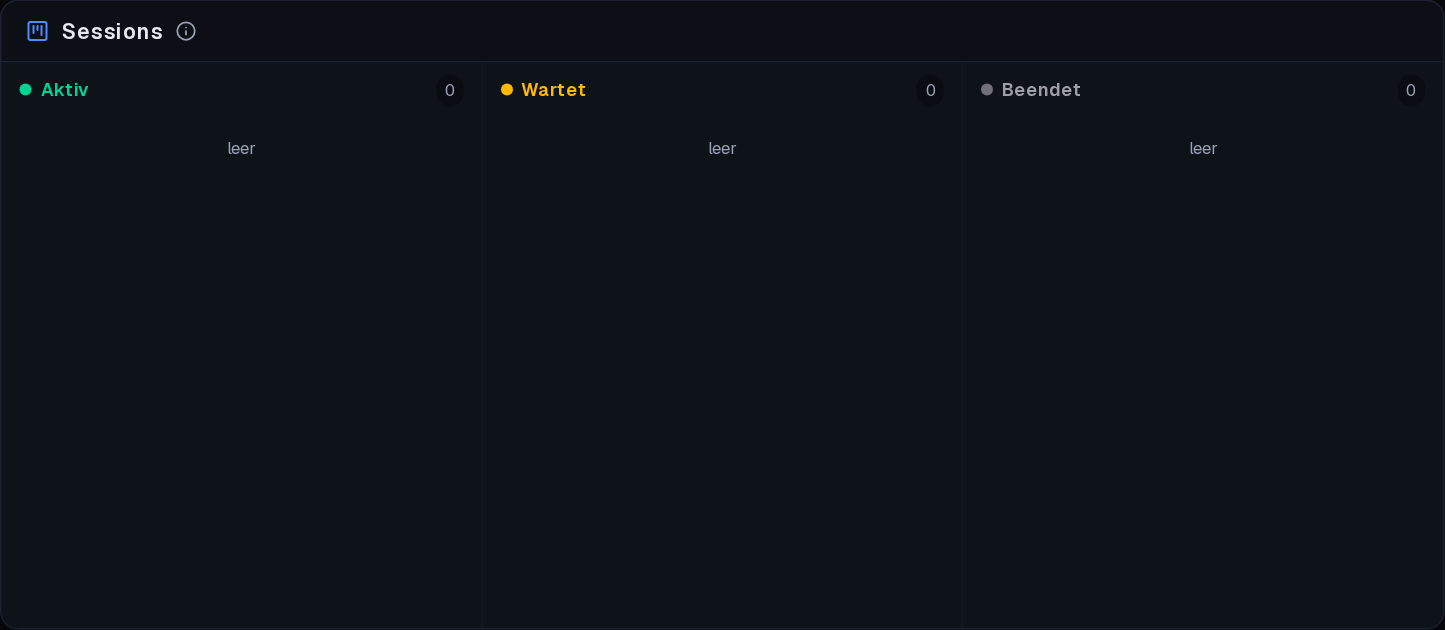
Alle Claude-Code-Sessions nach Status: Aktiv (arbeitet gerade), Wartet (auf deine Eingabe), Beendet. Inaktive Sessions werden nach 30 min automatisch als beendet geführt. Filter rechts nach Projekt.
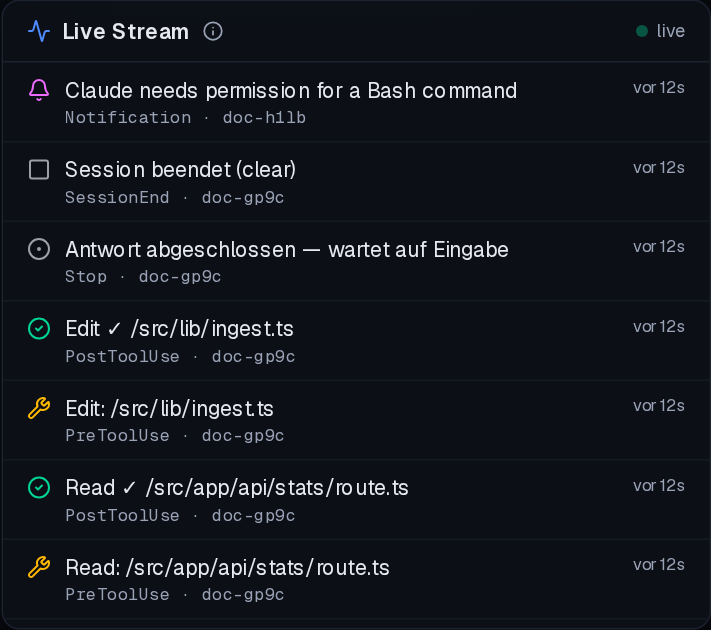
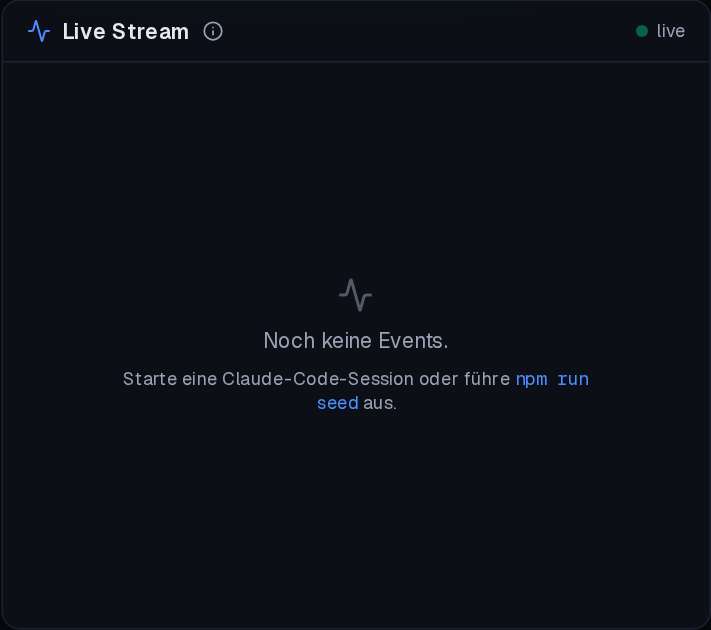
Live-Strom aller Hook-Events in Echtzeit (neueste oben): Session-Start/-Ende, Prompts, Tool-Aufrufe und Stops. Speist sich per SSE aus den Claude-Code-Hooks.
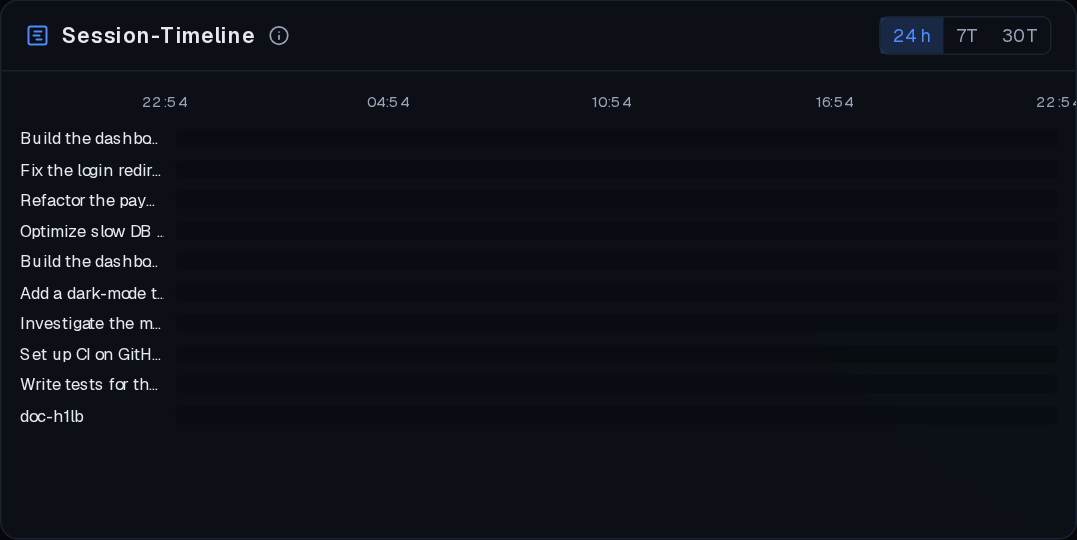
Sessions als Zeitbalken (Start bis Ende), eingefärbt nach Status.
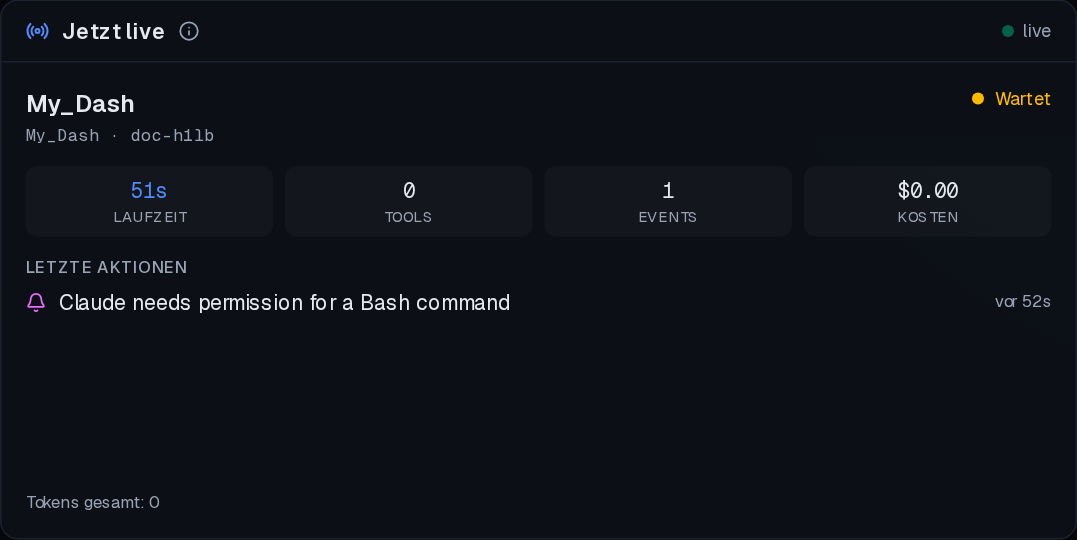
Die aktive Session in Echtzeit: verstrichene Zeit, Kennzahlen und die letzten Aktionen.
Chronologische, durchsuchbare Liste deiner Prompts (Secrets werden vor dem Speichern entfernt).
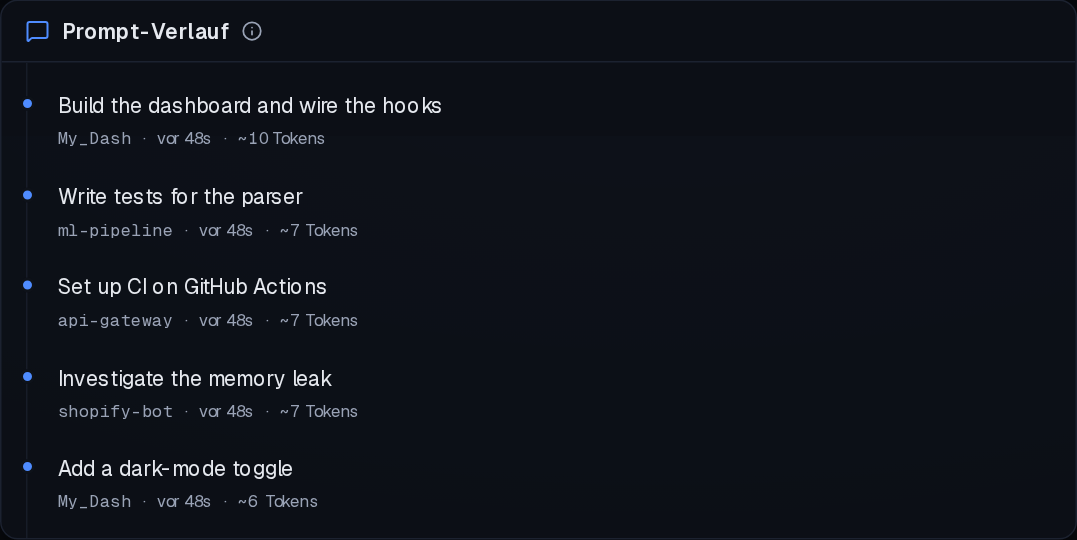
Welche Sessions Subagenten per Task gestartet haben – aufklappen zeigt die einzelnen Subagenten.
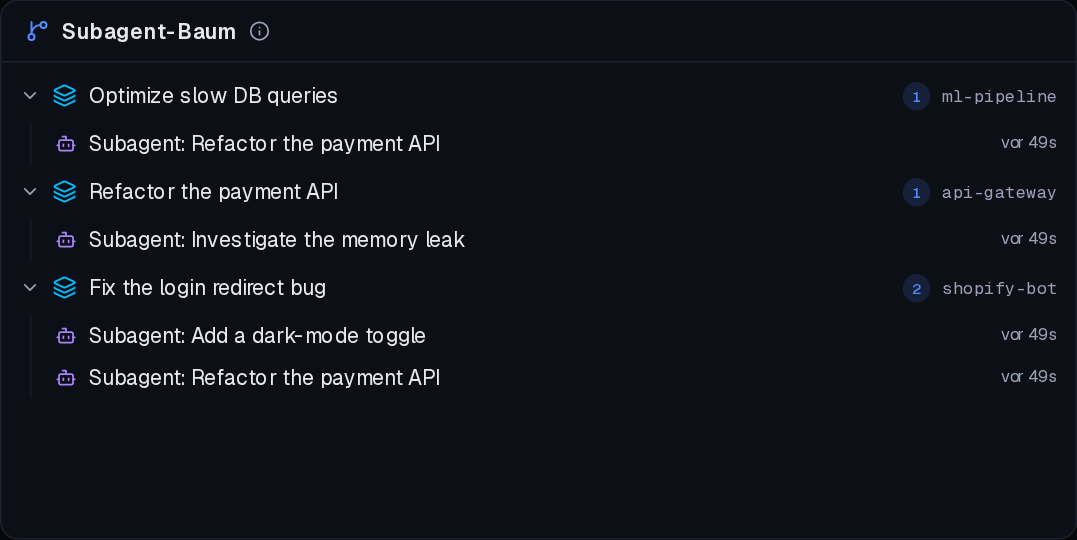
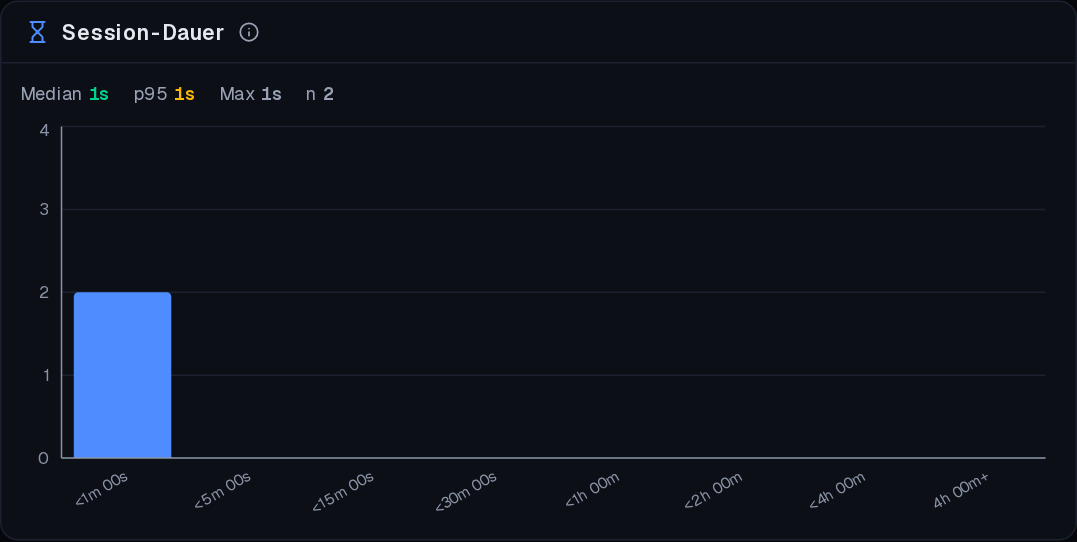
Verteilung der Session-Längen (Spanne erster bis letzter Event), plus Median und p95.
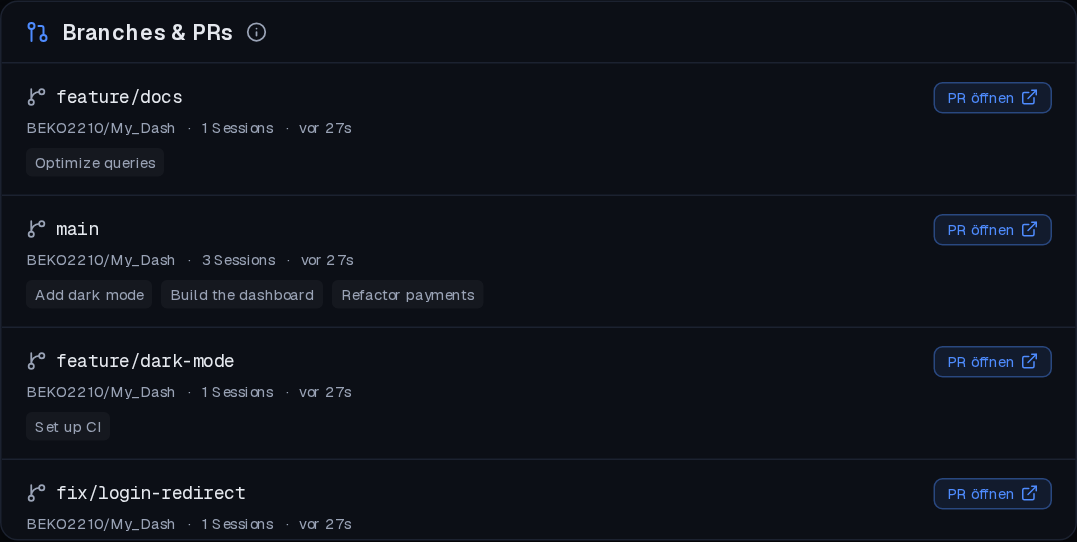
Sessions nach Git-Branch gruppiert, mit Links zum Branch und zum Öffnen eines PRs (lokal aus dem origin-Remote abgeleitet).
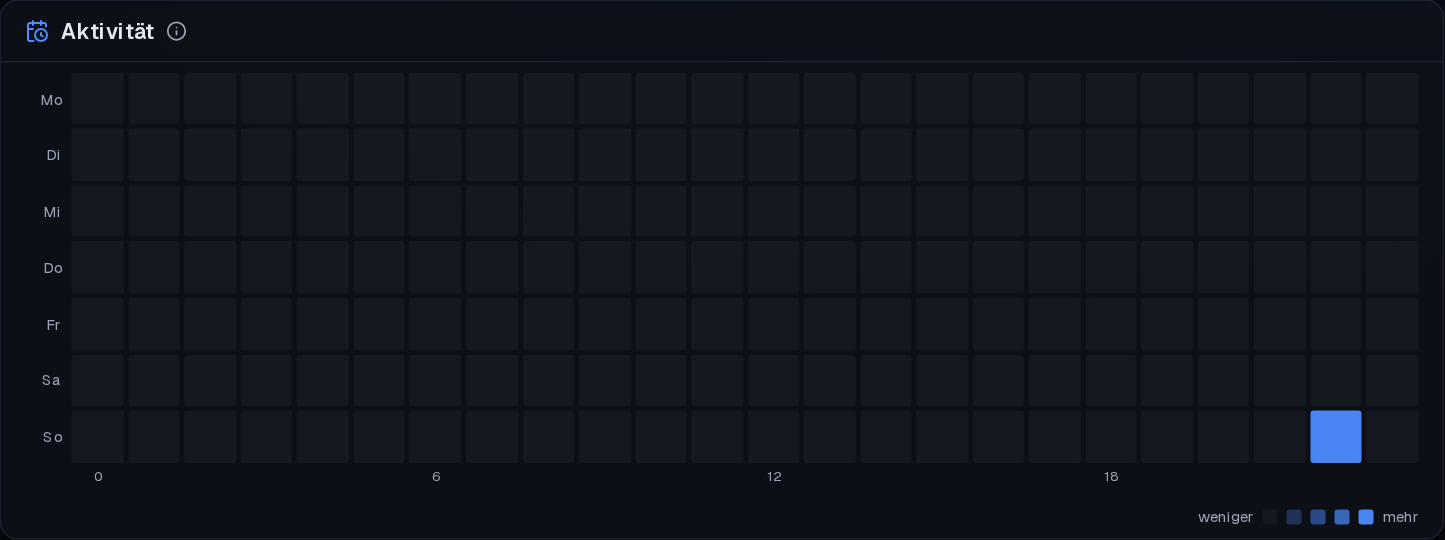
Aktivität nach Wochentag und Stunde (lokale Zeit), aus dem Event-Verlauf.
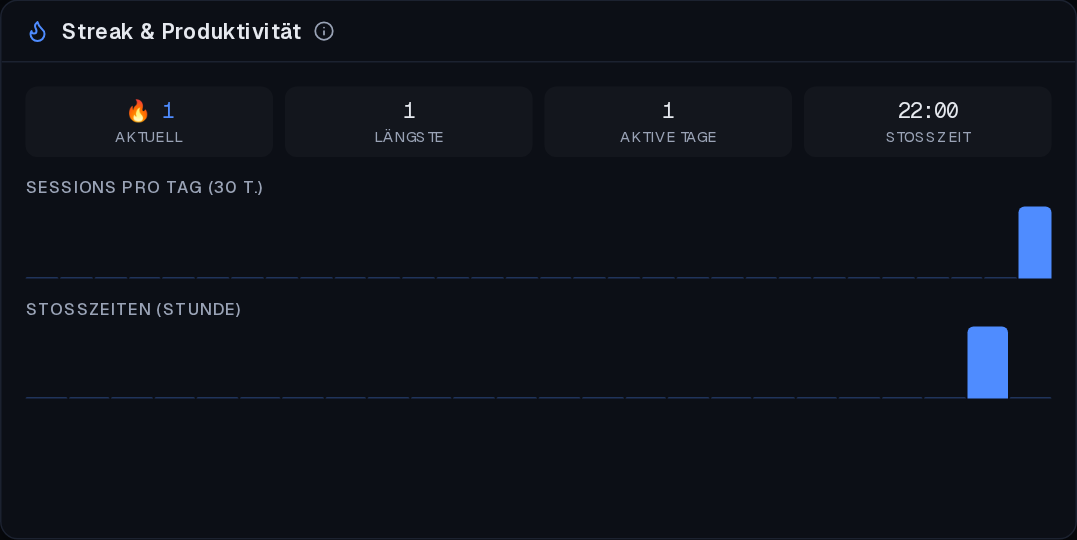
Tages-Streak aktiver Tage, Stoßzeiten und der Sessions-pro-Tag-Trend.
Aktivität pro Tag über das letzte Jahr – je dunkler, desto mehr Events.


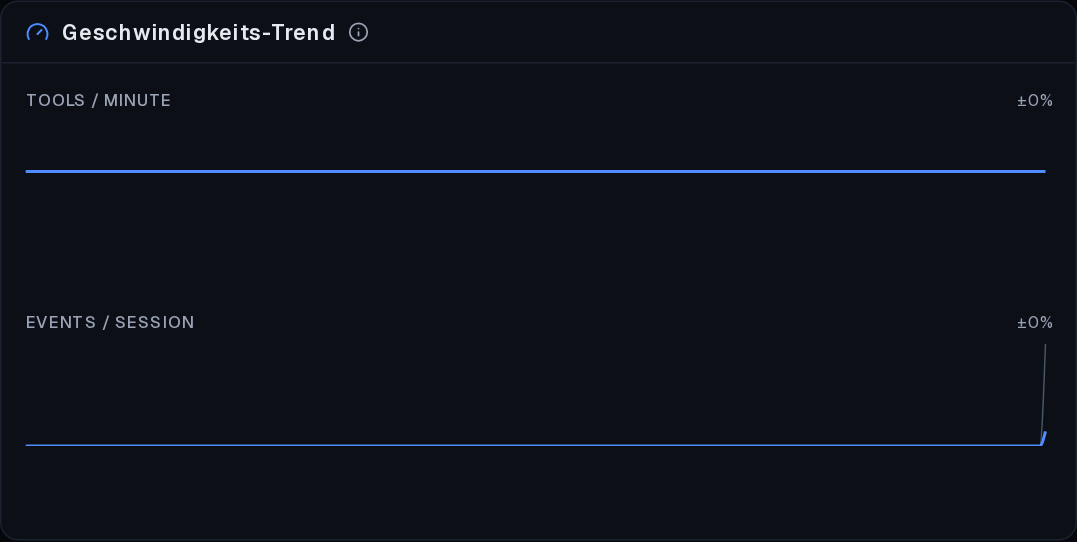
Tools/Minute und Events/Session über 30 Tage (Ø = 7-Tage-Mittel). Degradations-Signal.
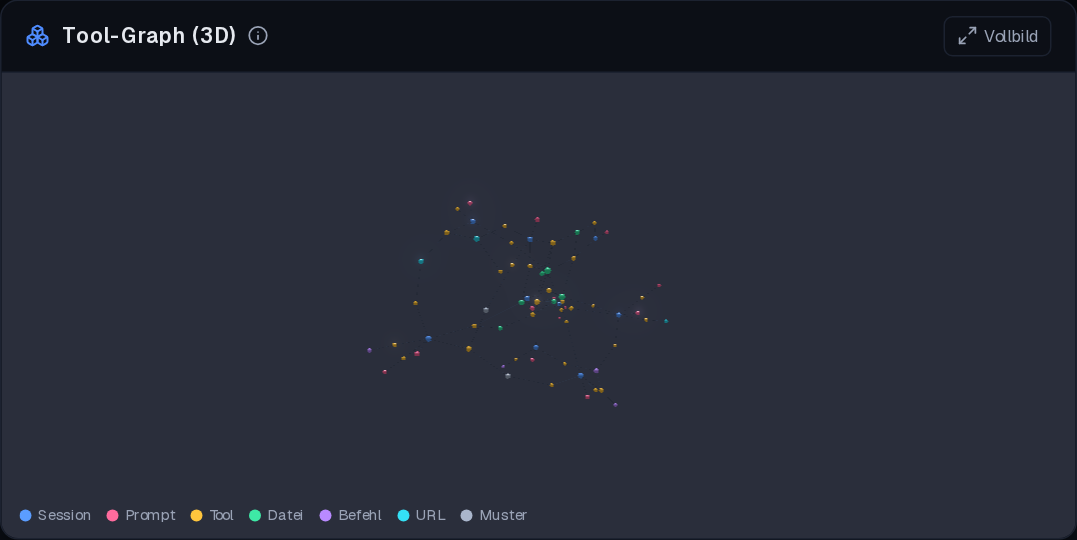
Beziehungen Session → Tool → Ziel (Datei, Befehl, URL, Muster). Gleiche Ziele über Sessions hinweg teilen sich einen Knoten. Aktive Sessions leuchten. Knoten anklicken für Details, Vollbild oben rechts.
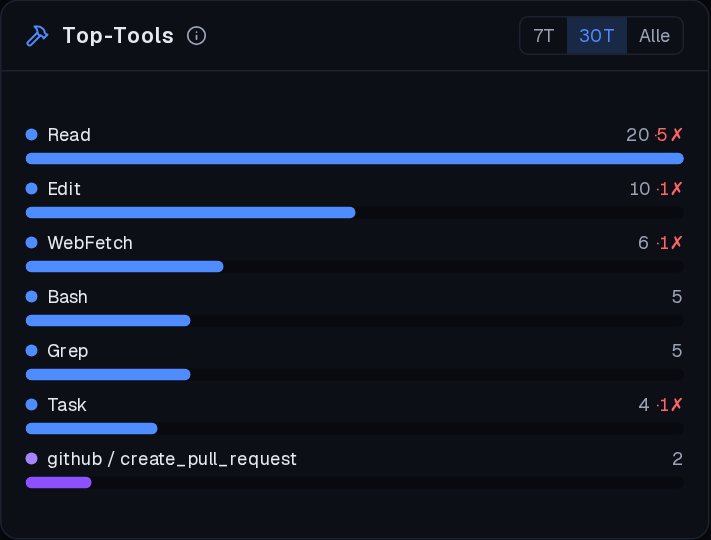
Häufigste Tool-Aufrufe im Zeitraum. Violett = MCP, blau = eingebaut. ✗ = Fehler.
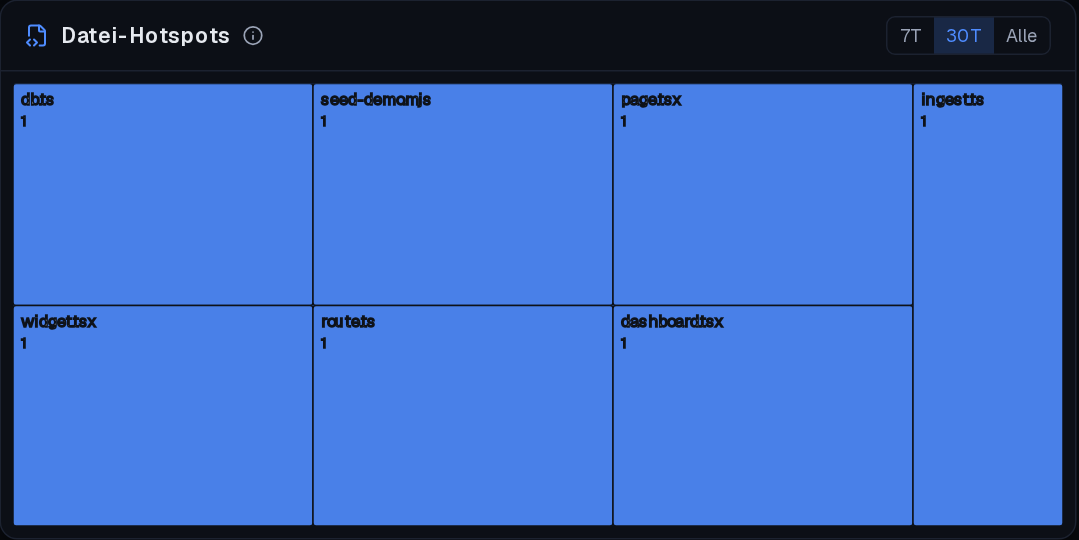
Meistbearbeitete Dateien (Fläche & Farbe = geänderte Zeilen) im Zeitraum.
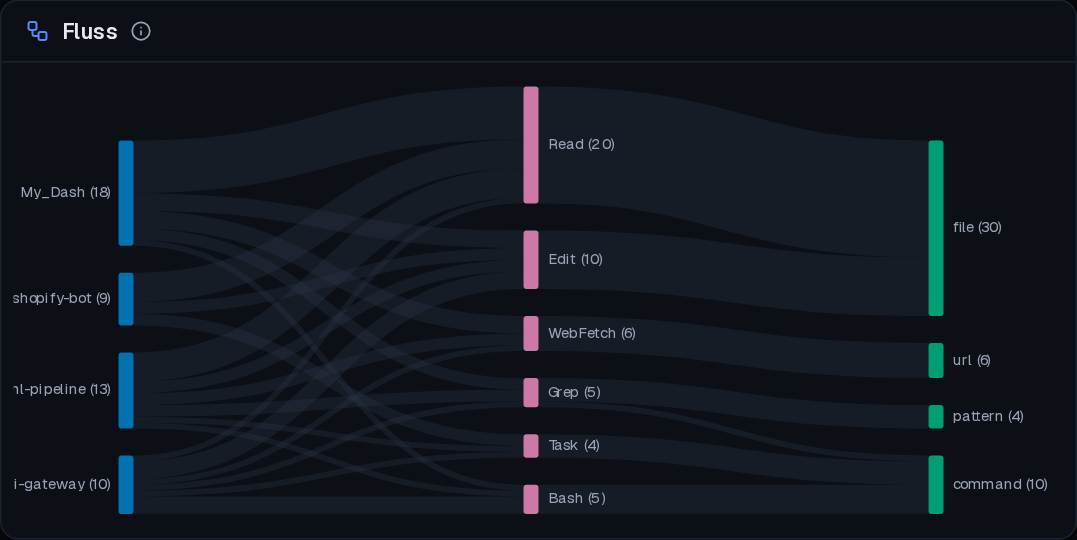
Fluss von Projekt → Tool → Ressourcentyp aus den Tool-Aufrufen.
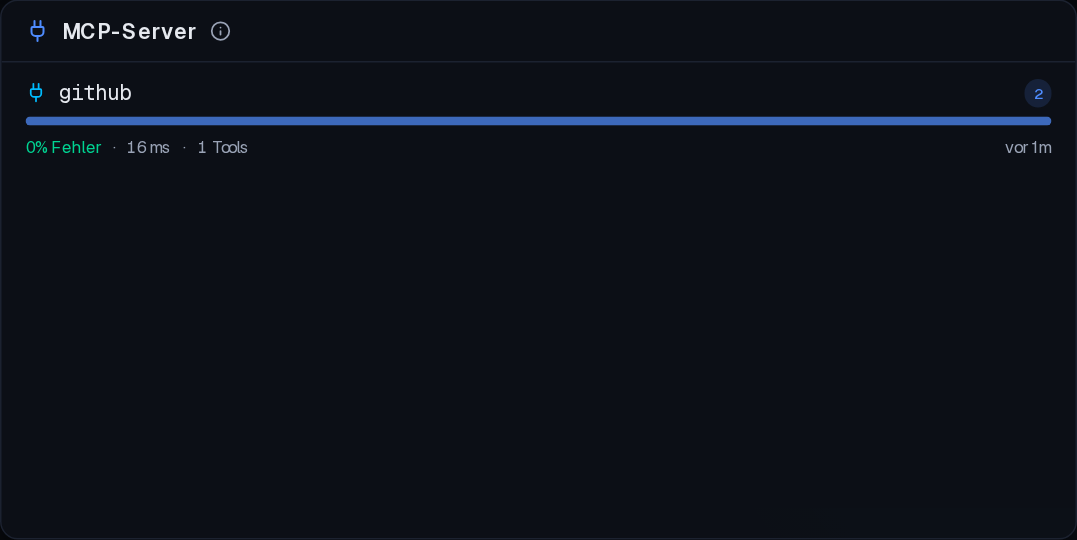
Aktivität je MCP-Server: Aufrufe, Fehlerrate und mittlere Latenz.
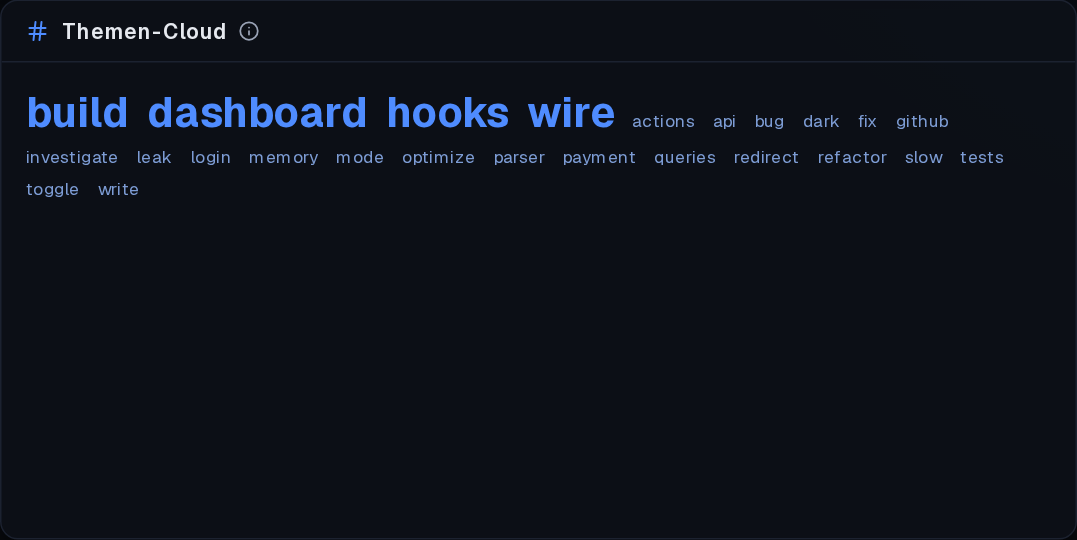
Häufige Begriffe aus deinen Prompts – lokal berechnet, ohne LLM. Größe = Häufigkeit.
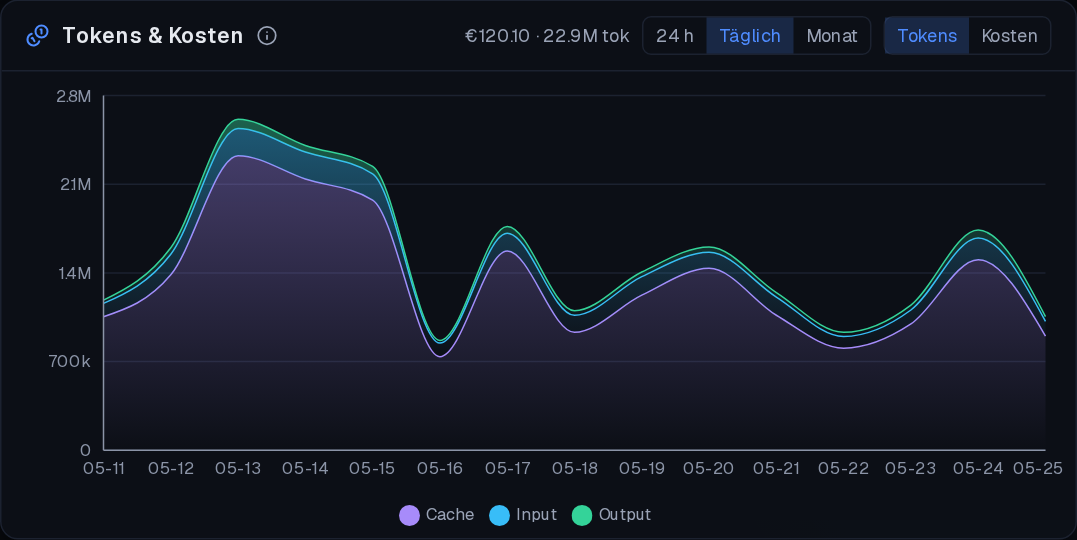
Tägliche Token-Nutzung und Kosten aus ccusage. Rechts umschaltbar zwischen Tokens (Input/Output/Cache) und Kosten in € (aus USD über EUR_PER_USD umgerechnet).
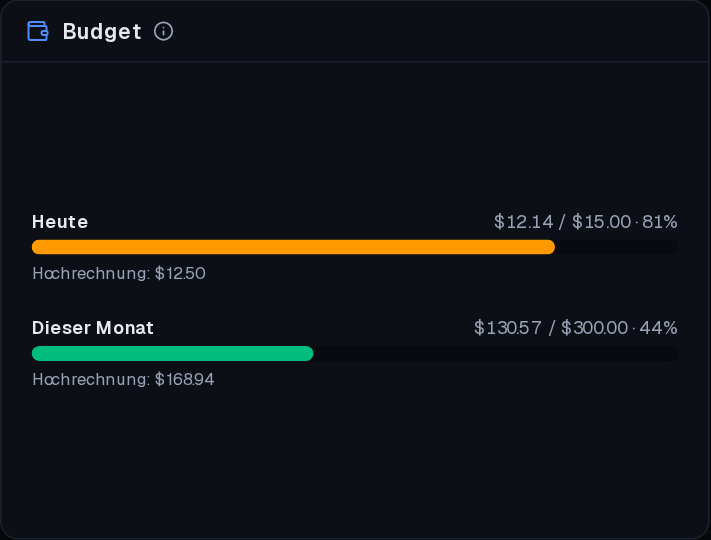
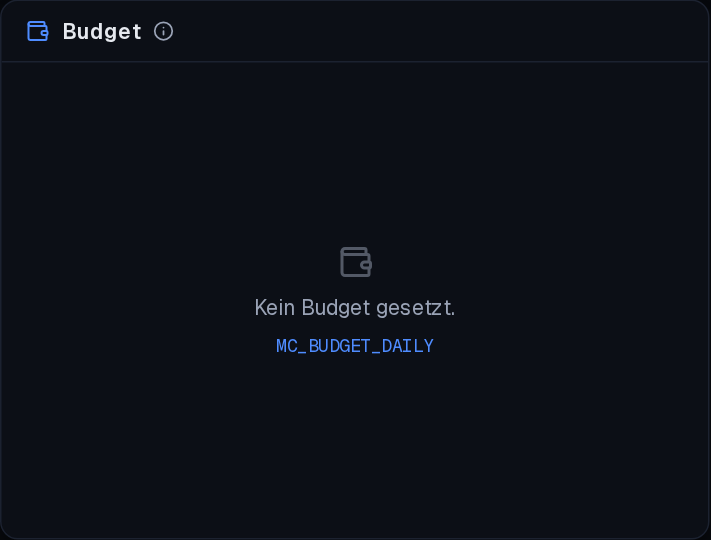
Heutige & monatliche Ausgaben gegen dein Budget (USD), mit Hochrechnung.
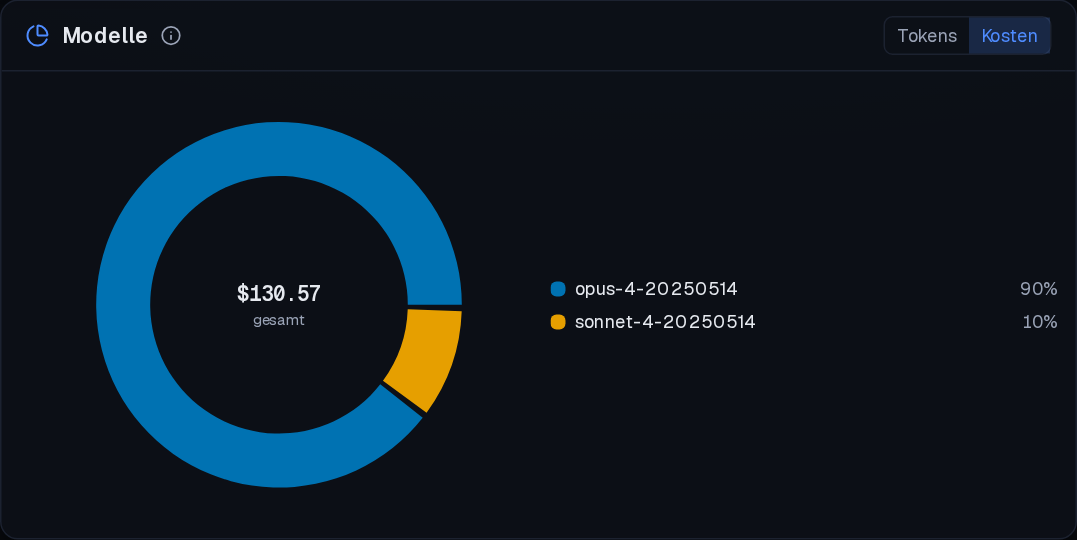
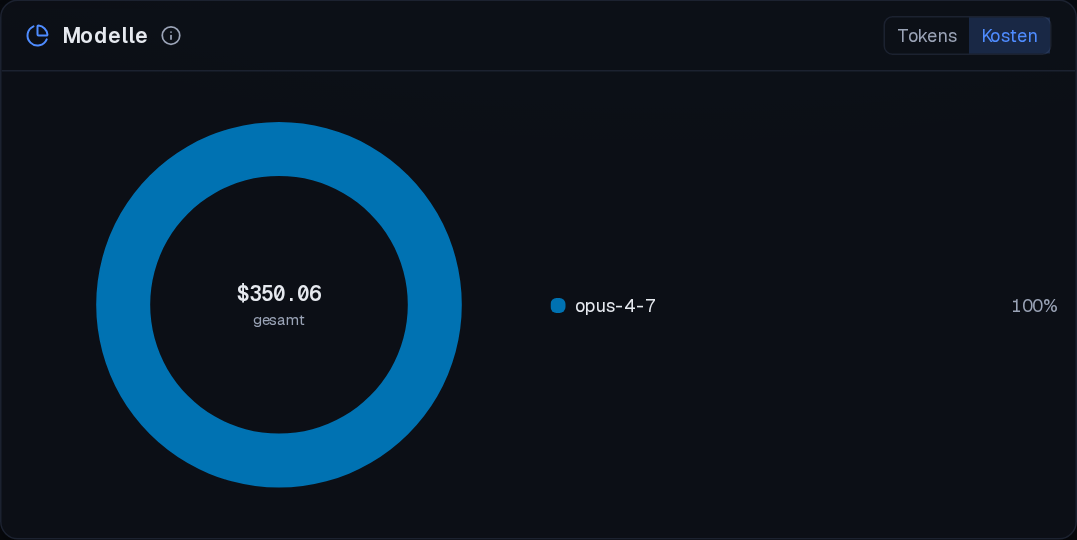
Anteil pro Modell an Tokens bzw. Kosten.
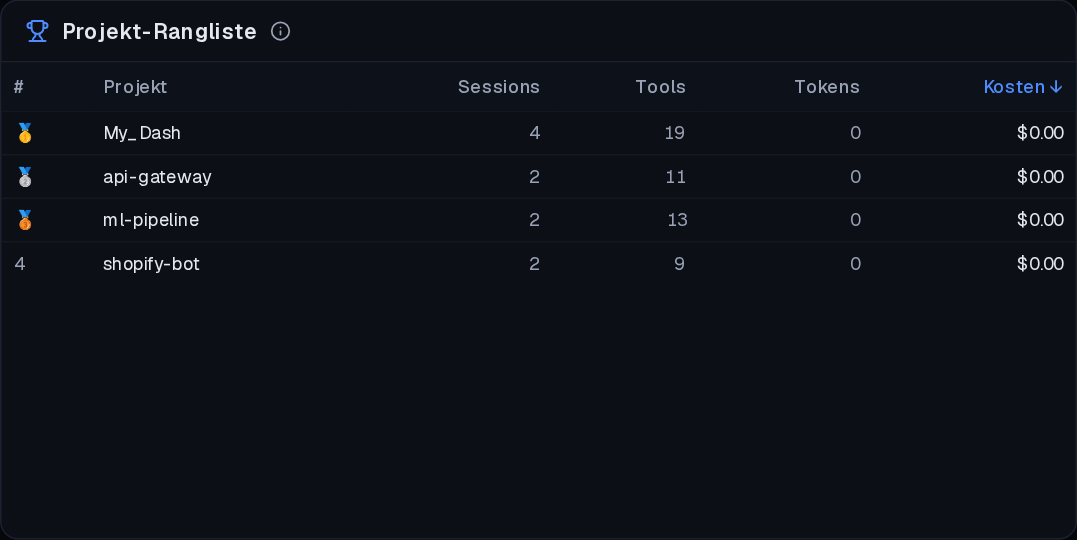
Projekte nach Kosten, Sessions, Tools und Tokens. Spalte klicken zum Sortieren.
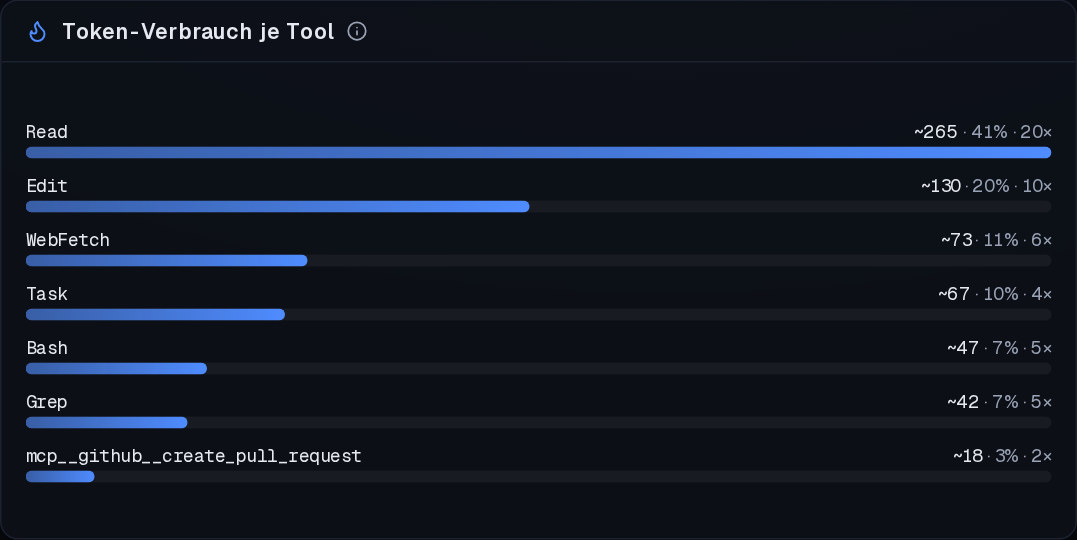
Wo die meisten Tokens verbrennen – geschätzt aus der Tool-I/O-Größe (Zeichen ÷ 4).
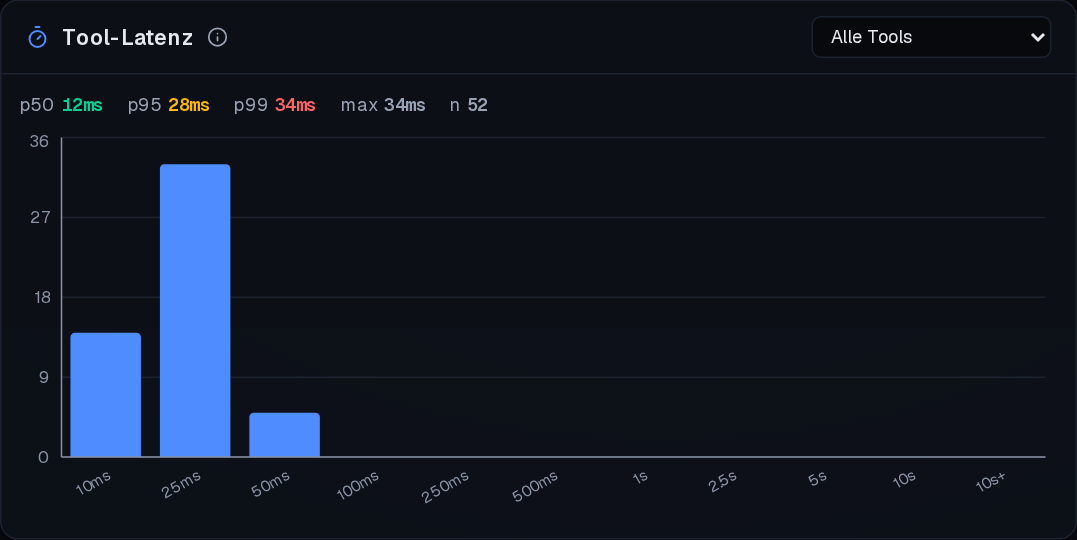
Verteilung der Tool-Dauern (logarithmische Buckets) mit p50/p95/p99.
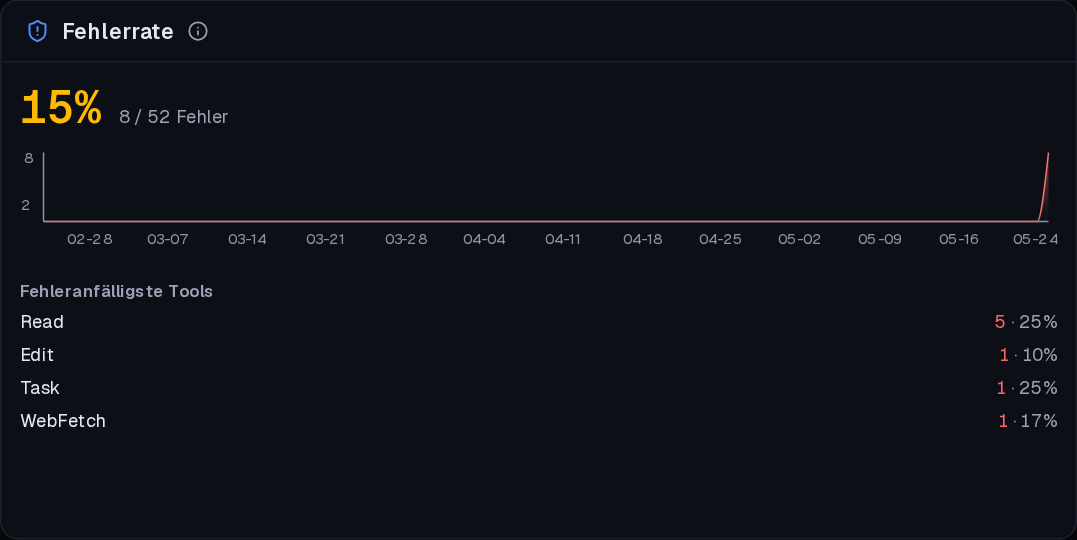
Anteil fehlgeschlagener Tool-Aufrufe, Verlauf und die fehleranfälligsten Tools.
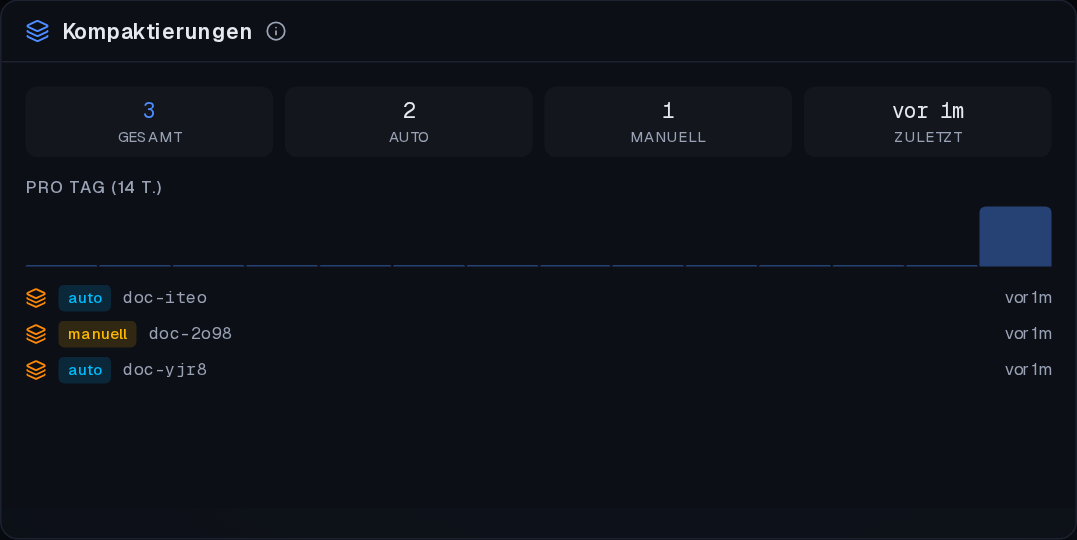
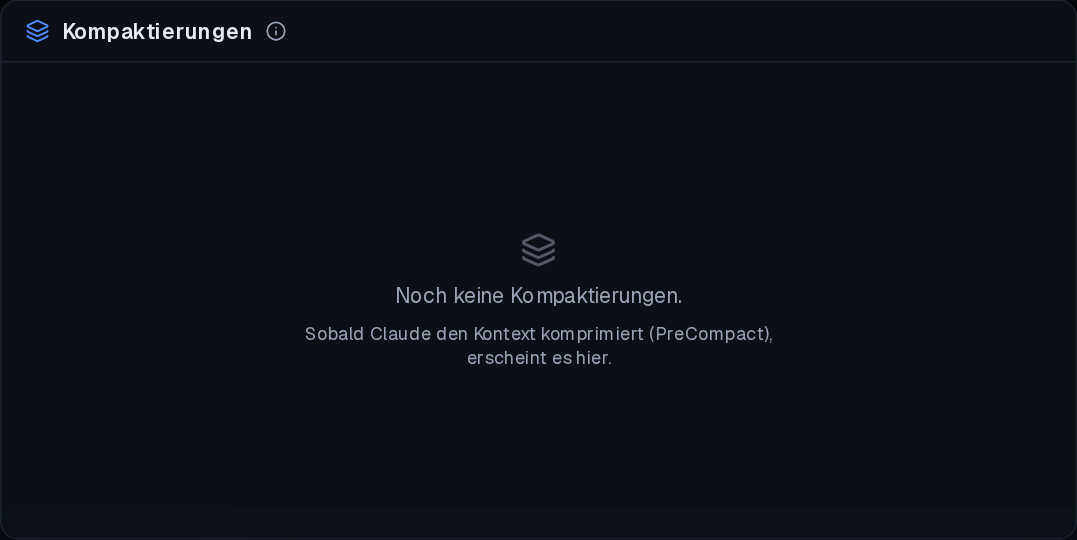
Wann und wie oft der Kontext komprimiert wurde (auto vs. manuell).
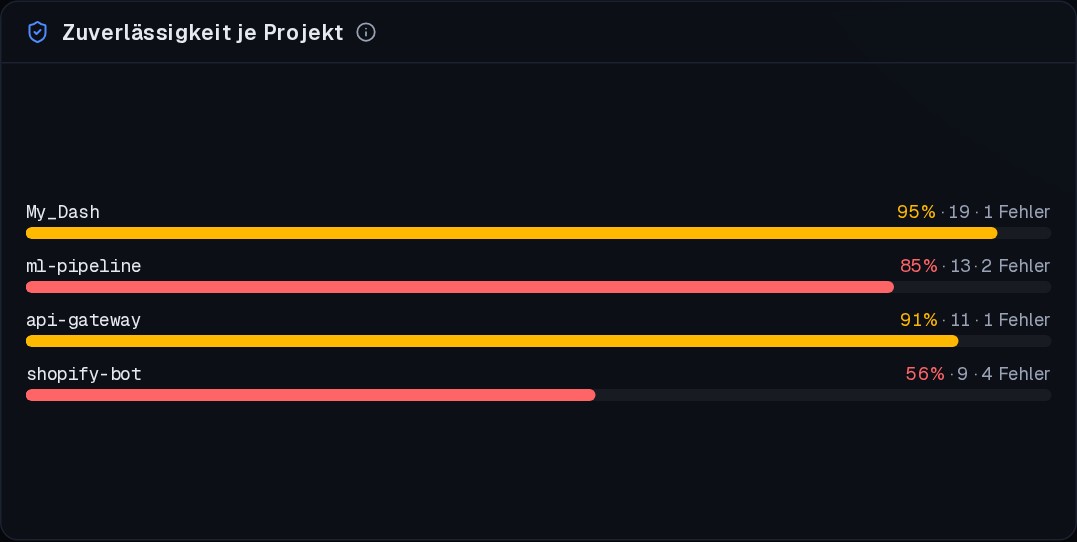
Anteil erfolgreicher Tool-Aufrufe pro Projekt. Grün ≥95 %, Gelb ≥85 %, sonst Rot.
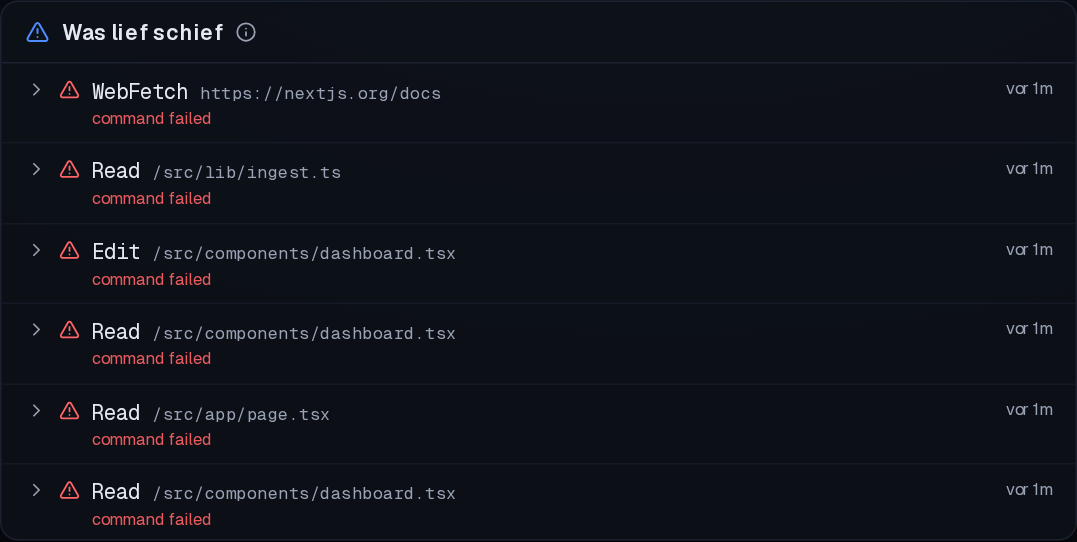
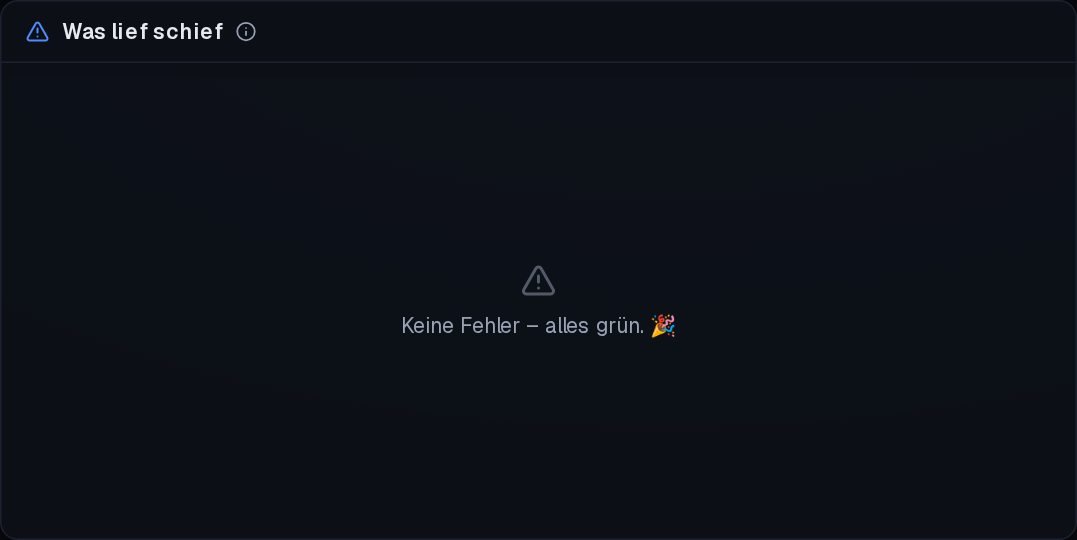
Letzte fehlgeschlagene Tool-Aufrufe. Klick öffnet Eingabe und Fehlertext.
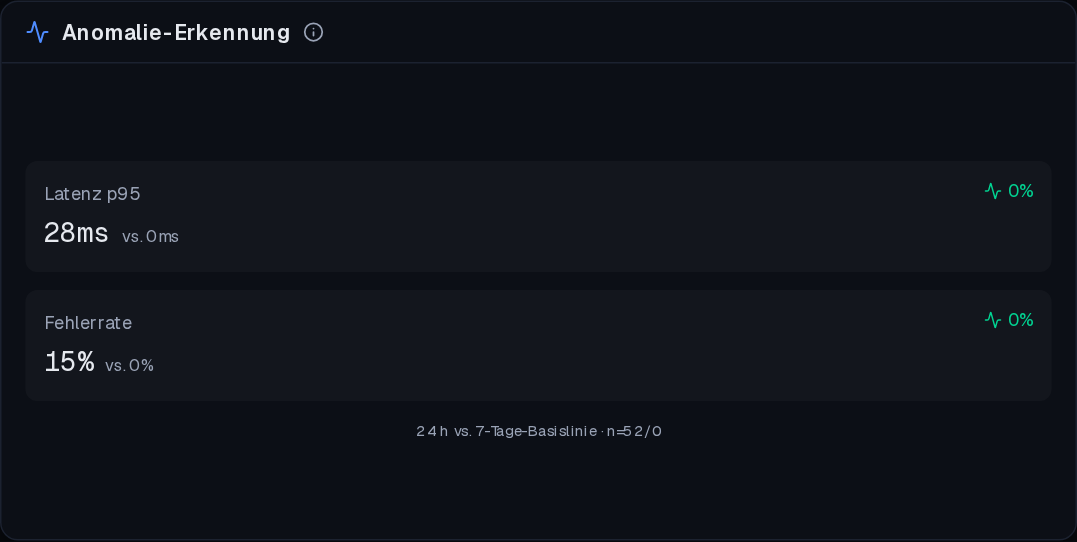
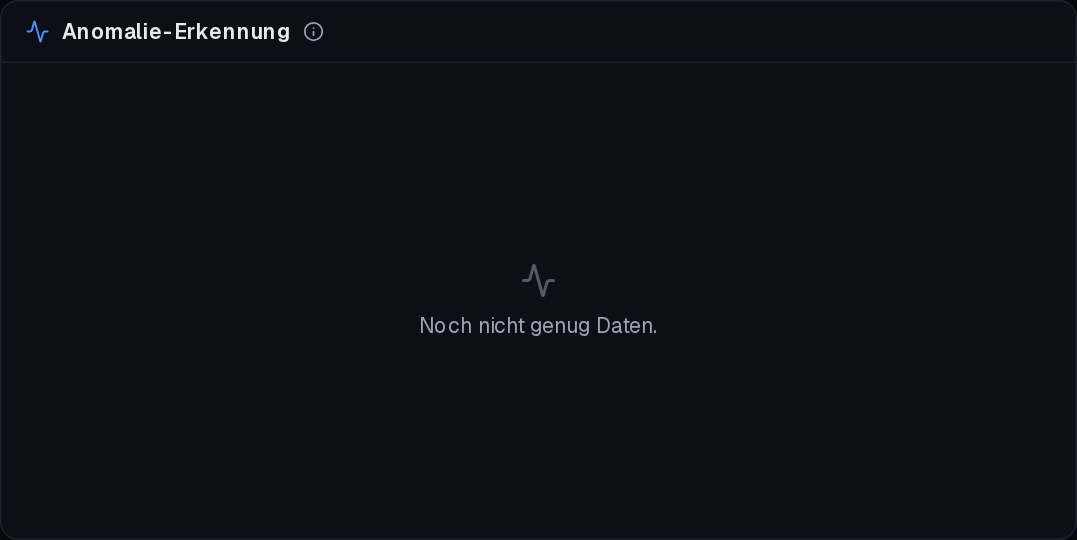
Letzte 24 h vs. Basislinie (7 Tage): steigt Latenz/Fehlerrate? – „Wird Claude schlechter?“
Alles, was du am Dashboard anpassen kannst. Einstellungen werden lokal im Browser gespeichert.
Über „Design“ im Header zwischen hellem und dunklem Modus wechseln. Die Wahl wird lokal gespeichert.
Im Design-Popover eine Akzentfarbe aus der Palette wählen (Blau, Cyan, Grün, Violett, Pink, Amber) — färbt Diagramme und Bedienelemente.
Der Sprachumschalter im Header stellt die gesamte Oberfläche auf Deutsch oder Englisch um.
Das Suchfeld filtert query-fähige Widgets (z. B. Kanban, Prompt-Verlauf) und durchsucht Prompts/Tool-Ziele live.
Der Zeitraum-Wähler grenzt zeitbasierte Widgets ein (z. B. 24 h / 7 T / 30 T).
Filtere das Dashboard nach Projekt, Modell oder Status — die Facetten-Leiste wirkt auf alle passenden Widgets.
Eigene Layout-Zusammenstellungen als benannte Views speichern und schnell umschalten.
Das Glocken-Menü sammelt Hinweise (z. B. Berechtigungs-Anfragen, Alerts).
Jedes Panel hat ein ℹ️-Tooltip, das kurz erklärt, was es zeigt und woher die Daten kommen.
Beim Hovern eines Widgets Breite/Höhe über die Toolbar anpassen — das Layout wird lokal gespeichert.
Sobald das Layout vom Standard abweicht, erscheint „Layout zurücksetzen“, das die Vorgabe wiederherstellt.
Über die Galerie einzelne Widgets aus- oder wieder einblenden, um das Dashboard zu personalisieren.
Manche Widgets haben eigene Optionen (z. B. das Limit des Live-Streams) in ihrer Einstellungs-Schublade — persistiert über /api/plugins/config.
Live-Observability für Claude Code